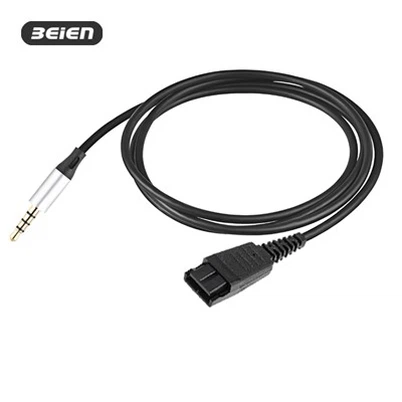
Kako popraviti pokvarene usb slušalice
Ostavi poruku
Korak 1: Dijagnosticirajte problem.
1. Ne čuje li se zvuk iz slušalica? Ili mikrofon ne radi?
- Testirajte slušalice (slušajte): Uključite slušalice u USB port vašeg računara i pustite muziku ili video. U idealnom slučaju, prebacite uređaj za reprodukciju na slušalice u postavkama zvuka vašeg sistema.
- Testirajte mikrofon (govor): Otvorite postavke "Uređaj za snimanje" na računaru, govorite u mikrofon i pogledajte da li indikator jačine zvuka treperi. Možete koristiti ugrađenu-aplikaciju "Snimač zvuka" da ovo testirate.
2. Provjerite da li je uređaj ili slušalice uzrok problema.
- Promijenite USB priključak: Pokušajte s drugim USB portom na računaru.
- Testirajte na drugom računaru: Uključite slušalice u drugi računar i testirajte. Ovo je najkritičniji korak u određivanju da li su slušalice neispravne ili postoji problem sa postavkama vašeg računara.
- Ponovo pokrenite računar: Ponekad jednostavno ponovno pokretanje sistema može da reši probleme sa prepoznavanjem drajvera.
Korak 2: Rješavanje problema sa softverom i postavkama
1. Provjerite zadani sistemski uređaj:
- Windows: Right-click the speaker icon in the lower-right corner -> Select "Sound Settings" ->U odjeljcima "Izlaz" i "Ulaz" provjerite jesu li vaše USB slušalice odabrane kao zadani uređaj.
- macOS: Go to "System Preferences" -> "Sound" ->Kartice "Izlaz"/"Ulaz" i odaberite svoje USB slušalice.
2. Provjerite postavke aplikacije: U aplikacijama kao što su Zoom i Tencent Meeting, idite na audio postavke i uvjerite se da su vaše USB slušalice ispravno odabrane kao zvučnik i mikrofon.
3. Ažurirajte ili ponovo instalirajte drajver (Windows):
- U "Upravitelju uređaja" pronađite "Kontroleri zvuka, videa i igara" i locirajte svoje USB slušalice.
- Možete pokušati desnim-klikom na njega i odabirom "Ažuriraj drajver" ili "Deinstaliraj uređaj" (deinstaliranje i ponovno{1}}priključivanje slušalica će ih automatski ponovo instalirati).
Korak 3: Fizički pregled i jednostavna popravka (zahtijeva praktične-vještine i alate)
Ako je problem sa slušalicama i iste su van garancije, a imate neke praktične-vještine i potrebne alate, možete razmisliti o tome da ih sami popravite, iako to može biti pomalo izazovno.
Problem 1: Oštećeni kabl (najčešći)
Labav kontakt/kratka žica: Potreban alat: Lem, termoskupljajuća cijev/izolacijska traka, makaze, upaljač (ili toplinski pištolj).
Koraci:
- Odrežite oštećeni kabel i skinite vanjski omotač kako biste otkrili unutrašnje žice (obično lijevo/desno audio, mikrofon i uzemljenje).
- Ponovno zalemite žice odgovarajućih boja i izolirajte ih termoskupljajućim cijevima (ili omotajte trakom).
- Testirajte zvuk i učvrstite žice.
Problem 2: Oštećen USB utikač
- Jednostavno odrežite stari USB priključak.
- Kupite novi USB-utikač (lako dostupan na mreži).
- Skinite kabl; vidjet ćete četiri žice (crvena - VCC, crna - GND, bijela - D+, zelena - D-).
- Slijedite upute za novi utikač i zalemite četiri žice na odgovarajuće konektore na novoj pločici s USB priključkom.
Problem 3: Problem sa priključkom za slušalice
- Ako je oštećenje blizu zvučnika slušalica, rastavite kućište slušalica i ponovo zalemite unutrašnje žice (ova operacija je složena i zahtijeva oprez).
Konačna preporuka:
- Ako su slušalice pod garancijom: Obratite se direktno prodavcu radi popravke ili zamjene.
- Ako su slušalice same po sebi jeftine: s obzirom na troškove alata i vremena, preporučuje se kupovina novog para USB slušalica.
- Ako su slušalice skupe i problem je samo u kablu, obratite se profesionalnoj radionici za popravku telefona ili računara da vidite da li se može popraviti.
Call centar Slušalice za upotrebu su potrošni materijal koji je podložan čestoj upotrebi i ima vijek trajanja od jedne do dvije godine. Većina oštećenja komponenti slušalica uključuje lemljenje, tako da se ne preporučuje samo-popravka.
Ključne riječi: mikrofon za slušalice, pc slušalice, usb slušalice pc, slušalice ožičene, najbolje slušalice 2025