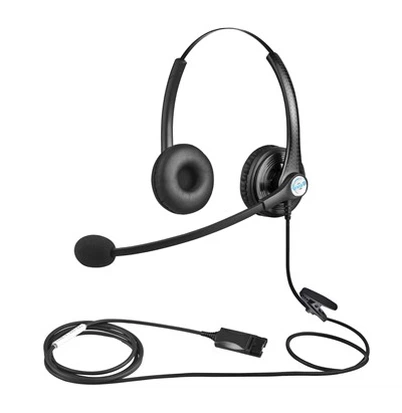
kako spojiti usb slušalice na računar?
Ostavi poruku
Povezivanje USB slušalica sa računarom je općenito jednostavan i jednostavan proces-samo priključite i igrajte. Međutim, evo nekoliko stvari koje treba imati na umu:
1. Preporučuje se da prvo povežete slušalice na USB port na zadnjoj ploči računara, a ne USB port na prednjoj ploči vašeg računara. To je zato što:
- Direktno povezivanje na matičnu ploču daje stabilniju snagu.
- Takođe je manje podložan efektima kvaliteta kablova i problemima sa kvalitetom na prednjoj ploči vašeg računara. USB port na prednjoj ploči povezuje se sa matičnom pločom preko produžnog kabla unutar kućišta. Bilo koji problem sa kvalitetom ovog produžnog kabla može uticati na performanse i stabilnost USB porta.
- Ovo smanjuje fizičke smetnje i slučajna isključenja.
2. Sačekajte da sistem automatski prepozna i instalira uređaj.
Windows će obično automatski otkriti novo umetnute USB audio uređaje i instalirati odgovarajuće drajvere u roku od nekoliko sekundi. Kada se prikaže "Device Ready", instalacija je završena i vaše USB slušalice su spremne za upotrebu. 3. Postavite slušalice kao zadani uređaj (kritičan korak!)
a. Odaberite odgovarajući uređaj za reprodukciju
Windows:
- Start > Postavke > Sistem > Zvuk > Odaberite izlazni uređaj (npr. U17 slušalice) > Odaberite ulazni uređaj (npr. U17 slušalice)
- Kliknite na ikonu zvučnika u donjem-desnom uglu > desno-kliknite i odaberite "Audio uređaji" > kartica Reprodukcija > Pronađite svoje slušalice i postavite ih kao zadani uređaj.
- (Ako ne vidite uređaj sa slušalicama, desnim-kliknite na prazno područje i označite i "Prikaži onemogućene uređaje" i "Prikaži isključene uređaje.")
b. Ažurirajte ili ponovo instalirajte upravljački program zvučne kartice.
- Click the Start button, select "Device Manager," expand "Sound, video, and game controllers," find your USB headset device, right-click it, select "Update driver" ->"Automatski traži ažurirani softver upravljačkog programa."
- Ako ažuriranje ne uspije, pokušajte "Deinstaliraj uređaj", a zatim ponovo pokrenite računar. Nakon što se sistem ponovo pokrene, automatski će ponovo-prepoznati i ponovo instalirati drajver. (Također možete preuzeti drajver za svoj model sa službene web stranice marke slušalica.)
c. Provjerite postavke privatnosti (posebno ako je vaš mikrofon nečujan).
Idite na Start > Postavke > Privatnost i sigurnost > Mikrofon i uvjerite se da su "Pristup mikrofonu" i "Dozvoli aplikacijama pristup vašem mikrofonu" omogućeni.
Opšti proces: Uključite USB uređaj → Sačekajte da se uređaj automatski instalira → Postavite ga kao "Podrazumevani uređaj" u postavkama zvuka → Test.
-------------------------------------------------------------------
Predstavljanje kompanije:
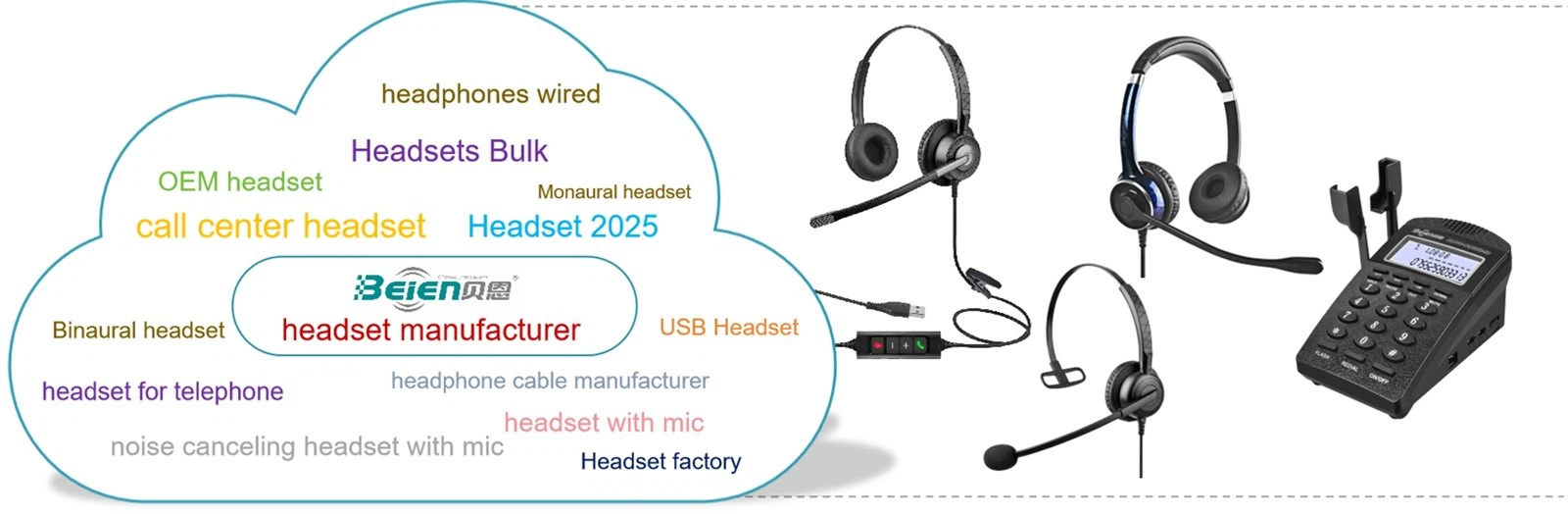
- Proizvođači slušalica i proizvođač kablova za slušalice, koji se nalazi u Shenzhenu, Kina, osnovan 16 godina
- Izvorna fabrička direktna prodaja, bez posrednika
-
Prednosti:Profesionalizam (16 godina specijalizacije za slušalice za pozivni centar), kontrola troškova, potpuna-kontrola kvaliteta procesa, prilagođene usluge, brza i stabilna isporuka
- Qty >=100kom, veleprodajna cijena, princip ljestvice kotacije, dugoročna-saradnja je povoljnija
- Integrisan u istraživanje i razvoj, proizvodnju i prodaju,posjedujemo brend "Beien" i imamo vlastitu samostalnu proizvodnu radionicu
- Proizvod uključuje: 13 serija slušalica za pozivni centar, QD kablove, RJ kablove i jastučiće za uši; svaka slušalica nudi 6 dostupnih interfejsa: RJ9 / PC2*3.5mm / MP3.5mm / QD / USB / Type C
Facebook stranica:https://www.facebook.com/profile.php?id=61567286399709
Beien lista slušalica:https://www.beienheadset.com/call-centar-slušalice/usb-a-slušalice/žičane-usb-slušalice-sa-mikrofonom{10}}poništavanjem buke{11}}html
Isti kvalitet, niža cijena, dobrodošli na upit, radujući se suradnji.

Ključne reči: usb slušalice sa mikrofonom za računar, najbolje slušalice za računar, slušalice za računar sa mikrofonom, usb slušalice za računar, usb slušalice za računar