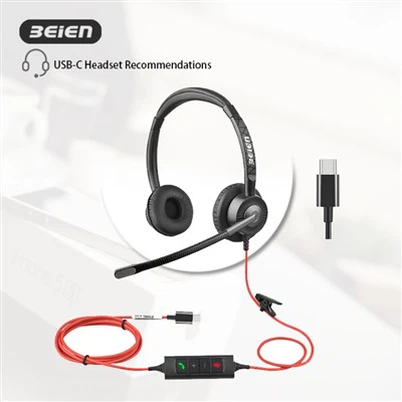
Zašto mi mikrofon na slušalicama ne radi?
Nov 15, 2025
Ostavi poruku
Korak 1: Osnovne provjere
- For 3.5mm dual-plug headphones: Green plug --> Insert into the "green" jack (audio output); Pink plug -->Ubacite u "ružičasti" priključak (ulaz za mikrofon). Ne uključujte ih unazad; ovo je presudno.
- Ako utikači nisu priključeni naopako, isključite ih, a zatim ih ponovo čvrsto uključite, pazeći da su potpuno umetnuti.
- Proverite da li su utikači i kablovi vidljivo oštećeni.
Korak 2: Postavke sistema (najvažniji korak)
- Start --> Settings --> System -->Zvuk
- Postavite ulazni uređaj (mikrofon): Ispod "Input" kliknite na padajući-meni i odaberite mikrofon za slušalice kao zadani uređaj (npr. U17 slušalice).
- Testni mikrofon: Na dnu iste stranice vidjet ćete područje "Test mikrofona". Kada govorite u mikrofon, plava traka pored nje će se pomjeriti. Ako se plava traka pomjeri, mikrofon radi! Ako se ne pomjeri, prijeđite na sljedeći korak.
- Check Microphone Permissions (Especially Important!): On the same page --> Microphone Privacy Settings -->Uvjerite se da je opcija "Dozvoli aplikacijama pristup vašem mikrofonu" "Uključeno". Nastavite da se krećete prema dolje kako biste pronašli softver koji koristite (kao što je WeChat, Tencent Meeting, igre itd.) i provjerite ima li i on dozvole za mikrofon.
Korak 3: Postavke softvera
- Ponekad problem nije u sistemu, već u softveru koji koristite.
- Za aplikacije kao što su WeChat/QQ/Tencent Meeting/Discord/igre, idite na "Postavke" ili "Postavke zvuka" softvera.
- U audio postavkama pronađite opciju za "Odaberi mikrofonski uređaj" ili "Uređaj za glasovni unos".
- Uvjerite se da je ovdje odabran ispravan uređaj (obično "Zadani uređaj" ili "Mikrofon"), a da nije pogrešno postavljen na "Stereo Mix" ili neki drugi uređaj.
Ključne reči: računarske slušalice, računarske slušalice sa mikrofonom, žičane usb slušalice, žičane slušalice, slušalice za poništavanje buke